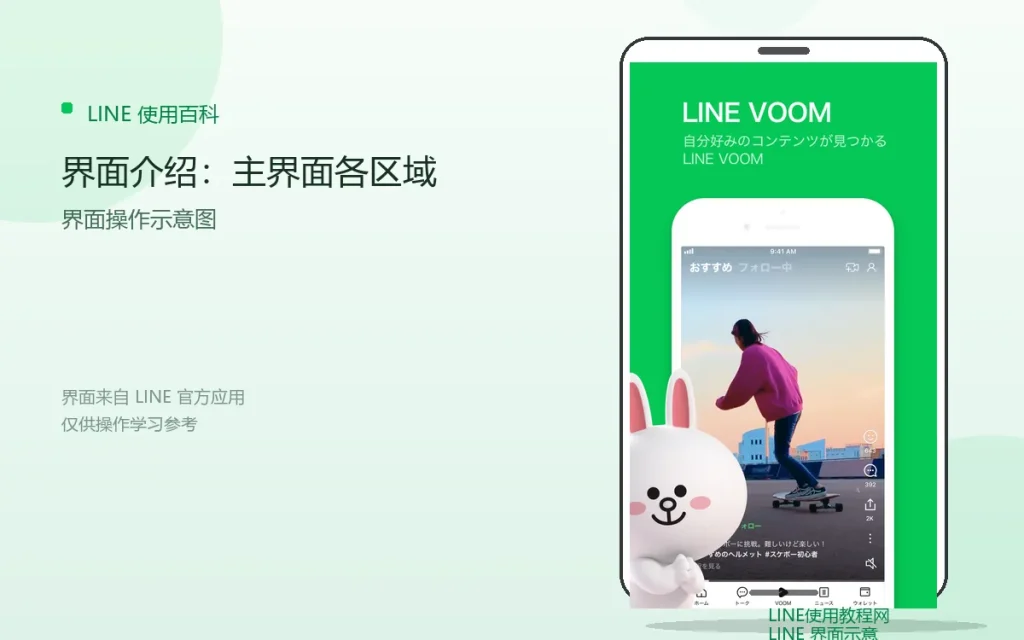
第一次打开 LINE,底部有几个标签页,顶部还有搜索和设置入口。界面不复杂,弄清楚每个区域的作用,使用就顺手了。
底部标签栏
主界面底部通常有聊天、好友、动态等标签。聊天标签显示最近的对话,好友标签管理联系人,动态标签展示朋友圈式的内容。
顶部工具栏
顶部有搜索框、二维码入口和设置按钮。搜索可以找好友、群组和消息,二维码用来快速加好友。
聊天列表
所有对话都集中在聊天列表,最新的消息排在最上面。重要对话可以置顶,避免被刷下去。
个人资料
点左上角或侧边栏进入个人资料,可以修改头像、昵称、状态消息,查看自己的二维码和账号信息。
常见问题
问:聊天列表能分组吗?答:可以把不重要的群组设为静音或折叠。问:动态是公开的吗?答:可以设置可见范围。
把界面区域弄清楚,LINE 用起来就不迷路。先从聊天列表和个人资料开始熟悉。
实用补充:关注官方公告
功能调整、安全通告、版本变化,官方公告都会说明。定期看一眼官方公告,能提前知道变化,避免措手不及。
实用补充:记录自己的设置
每个人习惯的设置不一样:谁置顶、谁静音、通知怎么开。把常用设置记录下来,换机后照着恢复,不用重新摸索。
实用补充:更新保持最新
LINE 会不断更新功能和修复问题,保持应用最新版,能减少闪退、连接异常等问题。旧版本出问题时,先升级再排查。
实用补充:多留一个联系方式
重要联系人多留一种联系方式,比如手机号或邮箱。遇到账号异常时,还能通过其他渠道联系,不至于失联。
实用补充:定期清理缓存
聊天图片、文件缓存会占手机空间,定期清理能让应用运行更流畅。清理前确认重要文件已备份。
实用补充:把常用操作记下来
LINE 的常用操作,比如注册、加好友、建群、备份,做成简单笔记存在手机里。遇到问题翻笔记,比临时回忆或到处搜索更可靠,也能随手分享给家人朋友。

实用补充:群消息要管理
群多了消息容易刷屏,把重要的群置顶、把不重要的群静音。消息分级管理,沟通效率会高很多。